
La lista TODOS no admite mensajes de más de 70 KB.
Por eso las imágenes y documentos deben compartirse mediante un enlace,
nunca como archivos adjuntos.
Aunque en esta guía se usa la lista TODOS como ejemplo, el
procedimiento es el mismo para todas las listas @pato2.fi.mdp.edu.ar. Solo cambia la
dirección de destino del correo por la de la lista correspondiente.
Para tomar conciencia: la lista TODOS tiene más de 1.200 miembros. Un mensaje con un archivo adjunto de 1 MB genera más de 1,2 GB en los servidores de correo, ese espacio está espejado en 2 discos y se replica en 2 servidores, por lo que el impacto real es de más de 4,8 GB reales, con un solo correo de 1 MB. Por eso es importante respetar el límite de 70 KB y compartir los archivos mediante enlaces.
Requisitos para enviar mensajes a la lista
Antes de enviar un correo, verificar que se cumplan las siguientes condiciones:
- Ser miembro de la lista.
- Enviar el mensaje únicamente a la dirección oficial:
todos@pato2.fi.mdp.edu.ar
- No agregar otros destinatarios ni utilizar el campo CCO.
- El tamaño total del mensaje debe ser inferior a 70 KB.
Compartir una imagen
1 Ingresar a la plataforma
Acceder a https://fileshare.fi.mdp.edu.ar e iniciar sesión con el mismo usuario y contraseña de la cuenta de correo de la Facultad.
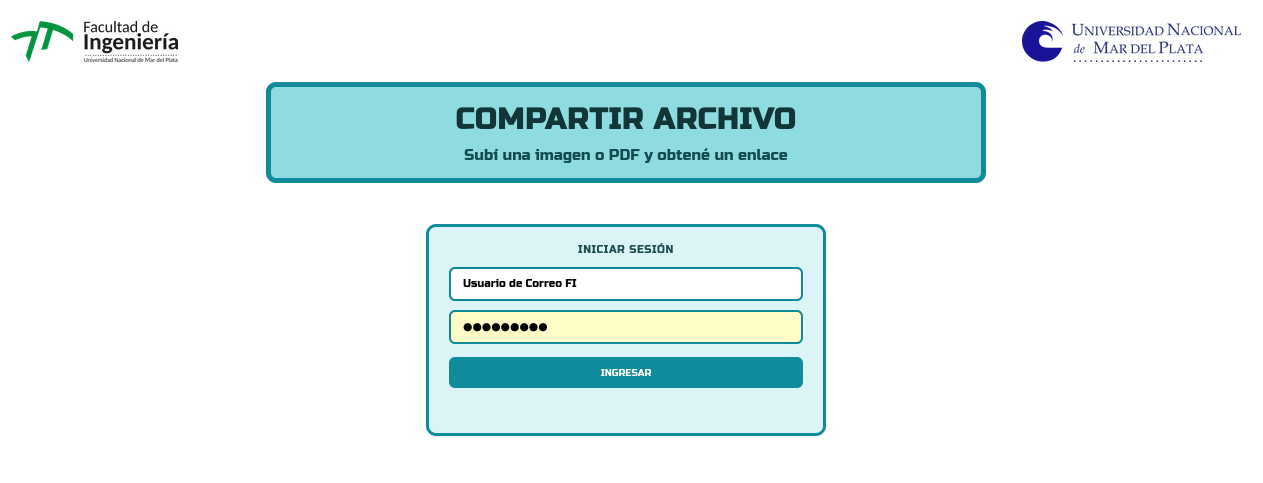
2 Subir la imagen
-
Seleccionar el tiempo de permanencia del archivo.
- El valor predeterminado es 30 días.
- Si corresponde a un evento o actividad con fecha determinada, seleccionar un período que cubra toda la duración del evento.
- Seleccionar la imagen y esperar a que finalice la carga.
Una vez finalizada, el sistema mostrará un enlace público. Presionar Copiar.
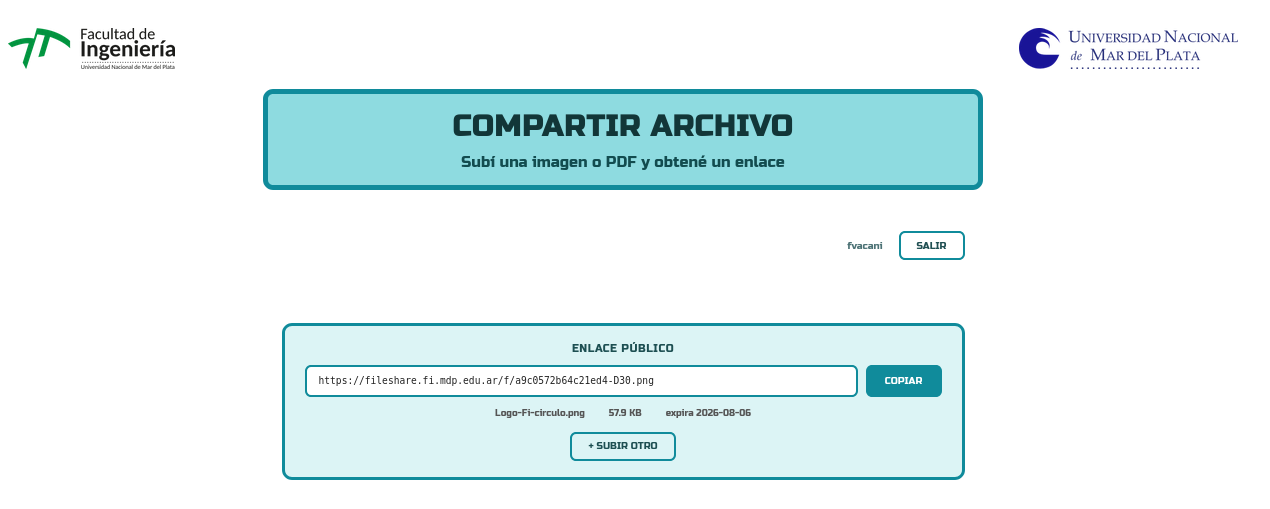
Ejemplo de enlace:
https://fileshare.fi.mdp.edu.ar/f/a9c0572b64c21ed4-D30.png
3 Insertar la imagen en el correo
En la redacción del mensaje:
- Seleccionar Insertar imagen.
- En el campo Origen (Source) pegar el enlace copiado.
- Guardar.
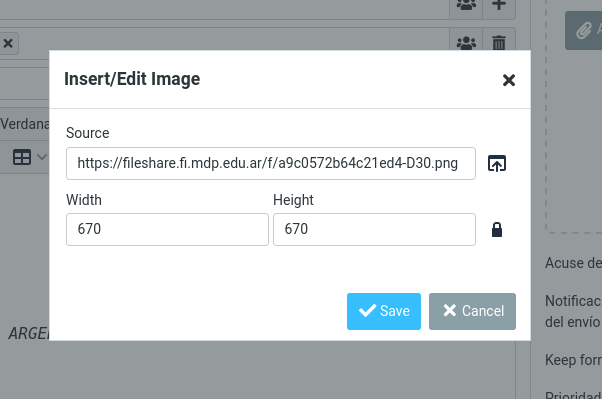
El correo no contendrá la imagen como archivo adjunto. El destinatario la
visualizará directamente desde el enlace almacenado en el servidor.
Compartir un archivo PDF
1 Subir el archivo
Ingresar a https://fileshare.fi.mdp.edu.ar e iniciar sesión con la cuenta de correo FI.
- Seleccionar el tiempo de permanencia.
- Subir el archivo PDF.
- Copiar el enlace generado.
Ejemplo:
https://fileshare.fi.mdp.edu.ar/f/a9c0572b64c21ed4-D30.pdf
2 Insertar el enlace en el correo
En la redacción del mensaje:
- Seleccionar Insertar enlace.
- Como destino del enlace, pegar la dirección generada por FileShare.
-
Escribir el texto que se mostrará en el correo, por ejemplo:
- Programa de la jornada
- Descargar documento
- Más información
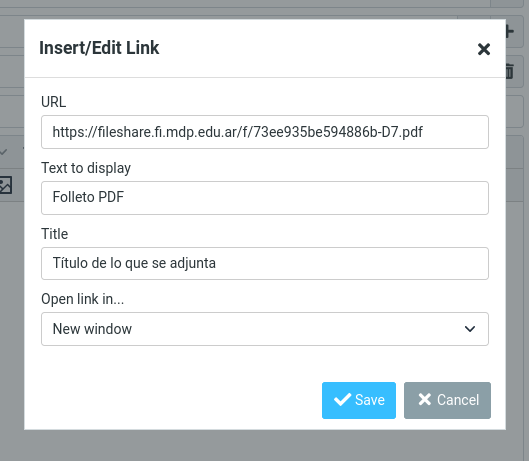
El correo contendrá únicamente un enlace para descargar el archivo,
evitando superar el límite de tamaño permitido por la lista.